semoga bermanfaat....


http://blogbustamil.blogspot.com/2009/11/buat-menu-button-di-macromedia-flash.html

Bosan dengan emoticons shoutbox yang begitu - begitu aja ???
mau ganti dengan emoticon yang kaya ada di blognya kang rohman ??? dan yang gambarnya kaya yang di bawah ini nih :


 ... lanjutkan .... nih lihat gambar di bawah ini yah :
 LANJUT ya...

 . jangan lupa centang di selectnya ya..


 wehh.. ada lagi nih cara buat bola memutar tapi dengan button yah...
 langsung aja di liat cara - caranya di bawah ini yah ..... :
1. Buka Macromedia FLASH terus pilih Flash Document ...
2. Nah, sekarang udah masuk projectnya klik di menu Insert > pilih New Symbol... (Ctrl+F8) > pilih yang Graphic ok , kaya gambar yang di bawah nih ....

3. kalau udah masuk ke framenya kita buat bolanya pakai tools yang gambarnya bundar alias OVAL tool (desain sendiri aja biar lebih keren lagi ...

4. Kalau udah buat bolanya ..... klik yang scene 1 (dah masuk framenya kan???) terus CTRL+L buat ambil Bolanya , kalau udah drag bola yang ada di sebelah kanan (contoh gambar di bawah) 
5. di timeline ke-1 letakkan bola di ujung sebelah kiri terus klik kanan di timeline ke -25 > klik Insert KeyFrame > drag bolanya ke tempat yang bersebrangan ya.... 
6. sama nih kaya yang langkah ke 5 ... pindahin aja bolanya ke tempat semula ya jadi biar bolak - balik gitu ...heehehe

7. terussssssss....... klik diantara frame 1 - 25, pilih di properties > tween : motion > rotate : CW (sory nih gambar yang dibawah gak ada propertiesnya biar kalian perhatikan caranya) hehe...
8. Lagi....... klik diantara frame 25 - 50, pilih di properties > tween : motion > rotate : CW
9. JREEEENNGGGG .... kalau ikutin langkah - langkahnya bakal jalan kaya gambar di bawah ini nih .......

10. Lanjut lagi ya..... 

11. Nah lho... sekarang sih tinggal bikin menu PLAY aja... tahu kan yang gambarnya kotak itu ??
dibikin lagi tapi sekarang Rectangle nya diubah dulu, klik aja di tools yang gambarnya gini nih  NAH,,, di klik yah... terus ubah jadi 25 points, klik OK,
Ingat - ingat letakkan yang ada + itu lho ... biar animasi buttonnya nggak kemana - mana ... NEXT ........
12. Kalau udah dibuat lihat di time-linenya terus Insert Key Frame semuanya ya.... tapi yang tulisannya Down diubah dulu warnanya biar kelihatan ada efek warna OK...


13. Masuk lagi ke scene 1, tapi klik Insert dulu > Timeline > Layer > klik layer 2> seperti biasa CTRL+L buat ambil animasi Buttonnya > DRAG yang di sebelah kanan itu.. tempatkan di bawah bola biar bisa dilihat effectnya ...

14. klik di frame posisi di layer 1 terus klik di Action > cari timeline control > double klik stop.
15. kalau udah kita ubah dulu ya nama scene 1 nya biar nggak kepanjangan masukin nama scene 1nya diubah bola aja ya... caranya klik Window > Design Panel > Scene , Muncul deh kotak di bawah ini > double klik > ubah namanya bola .
16. KLik di button PLAY > klik Actionnya > cari Movie Clip Control > double klik on > muncul
on () { }, klik release >tempatkan kursor sesudah { > klik Time line Control > double klik gotoAndPlay > keluar gotoAndPlay() .. nah terus di dalam tanda kurung kamu ketik "bola",1
Jadi script nya begini nih :
on (release) {
gotoAndPlay("bola",1);
}
Contoh gambar di bawah ya ......
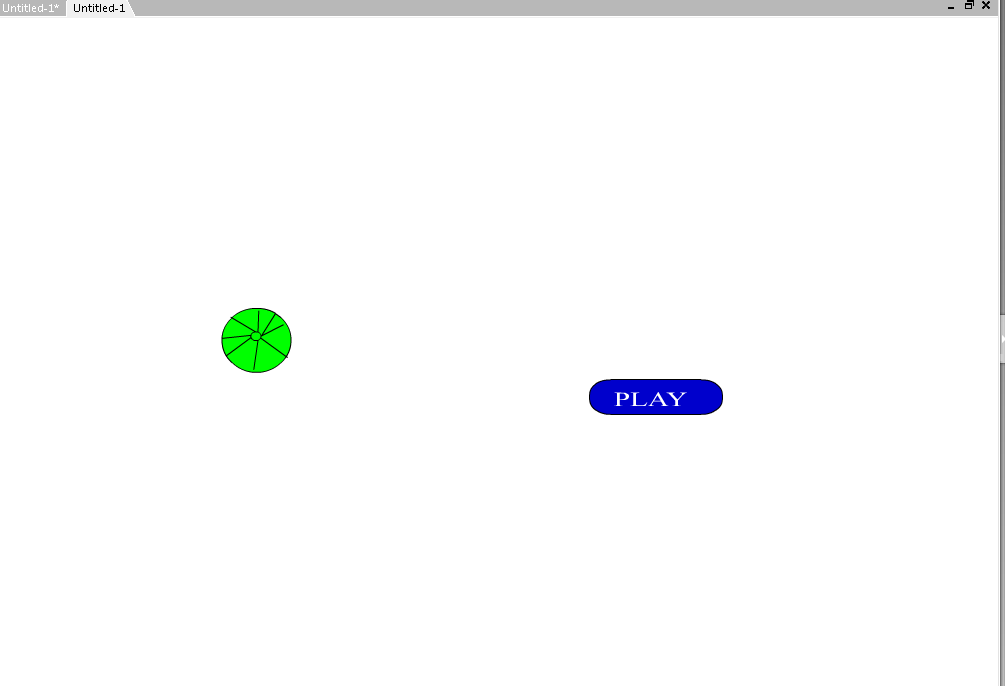
Silhakan dilihat hasilnya .,,. . . CTRL + ENTER jadi kaya gambar di bawah ini nih .......

SEMOGA bisa bermanfaat ...
http://blogbustamil.blogspot.com/2009/11/animasi-button-bola.html
 |  |


